14 tháng 11, 2026
Phân quyền và chia sẻ thiết bị Smart Life cho gia đình: chủ nhà, quản trị viên, thành viên
Smart Life có hai cách cho người nhà cùng dùng thiết bị: mời họ vào Nhà với vai trò quản trị viên hoặc thành viên thường, hoặc chia sẻ riêng từng thiết bị. Mời vào Nhà thì người đó thấy toàn bộ thiết bị của Nhà theo mức quyền được giao; chia sẻ riêng thì họ chỉ thấy đúng thiết bị đó, không chọn được mức quyền.
Bài này so sánh hai cách, liệt kê quyền của chủ nhà, quản trị viên, thành viên thường theo tài liệu Tuya, rồi hướng dẫn mời, thu hồi và chuyển quyền chủ nhà.
1. Mời vào Nhà hay chia sẻ một thiết bị?
Hai cách giải quyết hai nhu cầu khác nhau. Bảng dưới tóm tắt theo hướng dẫn sử dụng app SmartLife và tài liệu quản lý thành viên của Tuya.
| Tiêu chí | Mời thành viên vào Nhà | Chia sẻ một thiết bị |
|---|---|---|
| Phạm vi | Mọi thiết bị, phòng, ngữ cảnh trong Nhà | Chỉ thiết bị được chia sẻ |
| Chọn mức quyền | Có: quản trị viên hoặc thành viên thường | Không có cài đặt quyền |
| Ai được làm | Chủ nhà; quản trị viên chỉ mời được thành viên thường | Người quản lý thiết bị (chủ nhà, quản trị viên) |
| Thời hạn | Đến khi bị xoá hoặc tự rời Nhà | Một lần, nhiều lần, có thời hạn hoặc vĩnh viễn |
| Hợp với | Vợ chồng, con lớn, người cùng quản lý nhà | Ông bà ở xa xem camera, người giúp việc, khách |
Điều kiện chung của cả hai cách: người nhận phải có tài khoản đúng app anh chị đang dùng, đăng ký cùng quốc gia hoặc khu vực. Trung tâm trợ giúp Tuya cho biết tài khoản thuộc trung tâm dữ liệu khác sẽ bị chặn mời và chia sẻ do chính sách bảo vệ dữ liệu.
2. Vai trò trong Nhà và quyền tương ứng
Mỗi Nhà chỉ có một chủ nhà, là người tạo Nhà. Chủ nhà thêm được nhiều quản trị viên; chủ nhà và quản trị viên thêm được nhiều thành viên thường. Bảng sau lấy từ bảng phân quyền trong tài liệu quản lý thành viên của Tuya.
| Việc | Chủ nhà | Quản trị viên | Thành viên thường |
|---|---|---|---|
| Đổi tên, sửa Nhà | Có | Có | Chỉ xem |
| Xoá Nhà | Có | Không | Không |
| Chuyển quyền chủ nhà | Có | Không | Không |
| Thêm quản trị viên | Có | Không | Không |
| Thêm, sửa, xoá thành viên thường | Có | Có | Không |
| Tạo, sửa, xoá phòng | Có | Có | Chỉ xem |
| Thêm, chia sẻ, gỡ thiết bị; cập nhật firmware | Có | Có | Không |
| Tạo, sửa ngữ cảnh | Có | Có | Chỉ xem |
| Rời khỏi Nhà | Phải chuyển quyền trước | Có | Có |
Thành viên thường có bật tắt thiết bị được không?
Bảng của tài liệu lập trình ghi thành viên thường chỉ xem trạng thái thiết bị, nhóm và ngữ cảnh. Trong khi đó, trang trợ giúp người dùng của Tuya mô tả thành viên thường được dùng thiết bị và chạy ngữ cảnh chạm (Tap-to-Run), chỉ không gỡ thiết bị và không sửa ngữ cảnh. Mức thực tế tuỳ phiên bản app, vì vậy sau khi mời, hãy nhờ người nhà thử bật một thiết bị để chắc chắn.
Có giới hạn quyền tới từng thiết bị không?
Trang trợ giúp Tuya từng ghi quyền thành viên Nhà không chia nhỏ tới một thiết bị hay một chức năng; muốn vậy thì dùng chia sẻ riêng một thiết bị. Một số trang mới hơn nhắc tới vai trò tuỳ chỉnh do chủ nhà cấu hình theo thiết bị. Nếu app của anh chị chưa có mục này, chia sẻ riêng vẫn là cách chắc chắn.
Lưu ý với khoá cửa
Theo trang trợ giúp Tuya về khoá thông minh, quản trị viên gia đình thêm được phương thức mở khoá và xem, sửa phương thức của mọi thành viên. Vì vậy chỉ giao vai trò quản trị viên cho người thật sự tin cậy nếu nhà có khoá thông minh Tuya Smart Life.
3. Cách mời người nhà vào Nhà
- Bấm Me ở thanh dưới, chọn Home Management (Quản lý nhà).
- Chọn Nhà cần mời, bấm Add Member (Thêm thành viên).
- Chọn cách mời: nhập tài khoản app của người nhận, hoặc gửi mã mời qua ứng dụng nhắn tin.
- Đặt vai trò. Chỉ chủ nhà mới đặt được vai trò quản trị viên (Administrator).
- Người được mời nhận thông báo trong app và trong Message Center, mục Home, rồi chấp nhận.
Mỗi mã mời chỉ một người dùng được và có thời hạn hiệu lực; hết hạn thì tạo mã mới. Nếu app báo tài khoản thuộc trung tâm dữ liệu khác, hãy kiểm tra khu vực của hai tài khoản tại Me > Settings > Account and Security. Cách đăng ký đúng khu vực ngay từ đầu có trong bài hướng dẫn cài app Smart Life và thêm thiết bị.
4. Chia sẻ riêng một thiết bị
- Mở thiết bị, bấm biểu tượng chỉnh sửa ở góc trên bên phải để vào trang quản lý thiết bị.
- Chọn Share Device (Chia sẻ thiết bị), rồi Add Sharing.
- Nhập email hoặc số điện thoại đã đăng ký tài khoản của người nhận, bấm Done.
- Tuỳ phiên bản, app cho gửi lời chia sẻ qua ứng dụng nhắn tin và chọn chia sẻ một lần, nhiều lần, trong thời hạn hoặc vĩnh viễn.

Ví dụ hay gặp: con cái chia sẻ camera Wi-Fi CWI01 trong phòng bé cho ông bà ở quê. Ông bà chỉ thấy đúng chiếc camera này, không thấy khoá cửa hay cảm biến khác trong nhà.
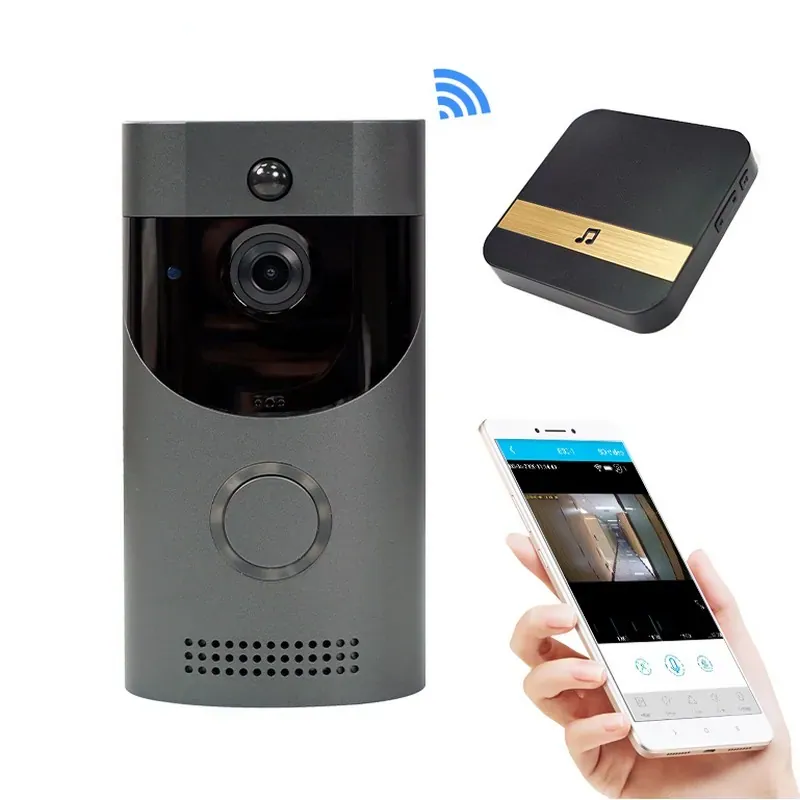
Với người giúp việc theo giờ, chia sẻ có thời hạn chuông cửa camera DBC01 giúp họ xem ai bấm chuông trong thời gian làm việc, hết hạn thì quyền tự hết.
Riêng thiết bị chỉ có Bluetooth, trang trợ giúp Tuya lưu ý thường chỉ kết nối với một điện thoại tại một thời điểm; nhà nhiều người cùng dùng nên cân nhắc thêm gateway Bluetooth.
5. Thu hồi quyền, rời Nhà và chuyển quyền chủ nhà
Ngừng chia sẻ một thiết bị
Vào lại Share Device của thiết bị. Trên Android, nhấn giữ tên tài khoản rồi chọn Delete. Trên iPhone, nhấn giữ tên tài khoản, vuốt sang trái rồi chọn Delete.
Xoá thành viên khỏi Nhà
Người xoá phải có vai trò cao hơn người bị xoá: chủ nhà xoá được quản trị viên và thành viên thường, quản trị viên chỉ xoá được thành viên thường. Thao tác nằm trong Home Management, mục danh sách thành viên của Nhà.
Chuyển quyền chủ nhà
- Đảm bảo người nhận đã là thành viên của Nhà.
- Chủ nhà hiện tại vào Me > Home Management, chọn Nhà.
- Chọn mục chuyển quyền sở hữu (trang trợ giúp Tuya gọi là Transfer Home Ownership; tên có thể khác theo phiên bản) và chọn người nhận.
- Sau khi chuyển, chủ cũ trở thành thành viên và có thể tự rời Nhà.
Cảnh báo quan trọng: tài liệu Tuya ghi nếu chủ nhà tự xoá mình khỏi Nhà khi chưa chuyển quyền, Nhà sẽ bị xoá và toàn bộ thiết bị trong Nhà bị đặt lại. Khi bán hay cho thuê nhà, xem thêm cách chuyển quyền quản trị nhà thông minh khi bán, cho thuê nhà.
6. Gợi ý chia quyền cho từng người trong nhà
- Vợ hoặc chồng: quản trị viên, để cùng thêm thiết bị, sửa ngữ cảnh khi một người vắng nhà.
- Con lớn, ông bà sống cùng: thành viên thường, kèm vài nút Tap-to-Run dễ bấm như “Đi ngủ”, “Ra khỏi nhà”. Cách đặt ngữ cảnh xem ở bài ngữ cảnh nhà thông minh.
- Người thân ở xa, người giúp việc, khách: chia sẻ riêng từng thiết bị, ưu tiên có thời hạn.
Cách sắp xếp phòng, tên thiết bị cho cả nhà dễ dùng được viết riêng trong bài tổ chức Nhà, phòng, ngữ cảnh Smart Life cho cả nhà. Các bước trong bài dựa trên hướng dẫn sử dụng app SmartLife và tài liệu quản lý thành viên Nhà của Tuya.
Cần người hướng dẫn qua điện thoại hoặc Zalo, anh chị gọi TUYA SMART LIFE theo số 0962 930 369, hoặc ghé cửa hàng TP.HCM (1525 Đường 3/2, P. Minh Phụng) và Hà Nội (102 Trường Chinh, MECO Complex).
Câu hỏi thường gặp
Một Nhà có bao nhiêu chủ nhà?
Chỉ một. Chủ nhà là người tạo Nhà và có quyền cao nhất; muốn đổi người thì dùng chức năng chuyển quyền chủ nhà.
Vì sao người nhà không nhận được lời mời?
Thường do tài khoản hai bên khác khu vực, người nhận dùng app khác (Smart Life và Tuya Smart không thông nhau), hoặc người gửi chỉ là thành viên thường nên không có quyền mời.
Người được chia sẻ một thiết bị có chia sẻ tiếp cho người khác được không?
Theo trang trợ giúp Tuya, người được chia sẻ thiết bị và thành viên thường không chia sẻ thiết bị hay thêm thành viên được; việc này thuộc chủ thiết bị hoặc quản trị viên.
Quản trị viên có xoá được Nhà không?
Không. Quản trị viên có thể rời Nhà, nhưng chỉ chủ nhà mới xoá được Nhà.
Thu hồi quyền có làm mất ngữ cảnh của Nhà không?
Xoá một người khỏi danh sách chia sẻ hay danh sách thành viên chỉ lấy lại quyền của người đó. Ngữ cảnh chỉ bị ảnh hưởng khi thiết bị bị gỡ khỏi app hoặc Nhà bị xoá.
Nguồn tham khảo
- Thành viên gia đình và phân quyền (developer.tuya.com, tiếng Anh)
- Hướng dẫn sử dụng app Tuya Smart (developer.tuya.com, tiếng Anh)
- Ưu điểm của app Tuya Smart và Smart Life (developer.tuya.com, tiếng Anh)
- Quyền thành viên và chia sẻ từng thiết bị (support.tuya.com, tiếng Anh)
- Vai trò tuỳ chỉnh trong Nhà (support.tuya.com, tiếng Anh)
- Quyền của thành viên thường (support.tuya.com, tiếng Anh)
- Chia sẻ thiết bị và mời thành viên (support.tuya.com, tiếng Anh)
- Lỗi mời tài khoản khác trung tâm dữ liệu (support.tuya.com, tiếng Anh)
- Chuyển quyền chủ Nhà (support.tuya.com, tiếng Anh)
- Quản trị viên gia đình với khoá cửa (support.tuya.com, tiếng Anh)