
14 tháng 11, 2026
Hướng dẫn cài app Smart Life, Tuya Smart và thêm thiết bị từng bước
Để cài app Smart Life (hoặc Tuya Smart) và thêm thiết bị, anh chị làm bốn việc theo thứ tự: tải app, đăng ký tài khoản bằng email hoặc số điện thoại với khu vực Việt Nam, tạo Nhà cùng các phòng, rồi bấm dấu cộng để ghép từng thiết bị theo đúng chế độ của nó. Phần lớn lỗi ghép đến từ việc chọn sai chế độ hoặc điện thoại không ở mạng Wi-Fi 2,4 GHz.
Bài giải thích đèn nháy nhanh, nháy chậm nghĩa là gì, khi nào dùng Bluetooth, khi nào cần bộ trung tâm Zigbee. Tên mục trong app giữ nguyên tiếng Anh như tài liệu của Tuya, kèm nghĩa tiếng Việt.
1. Chuẩn bị trước khi cài app
Kiểm tra những điểm dưới đây trước khi mở app sẽ tránh được phần lớn lần ghép hỏng.
| Cần chuẩn bị | Vì sao | Nguồn |
|---|---|---|
| iPhone chạy iOS 14.0 trở lên, hoặc điện thoại Android có Google Play | Trang App Store của cả Smart Life và Tuya ghi yêu cầu iOS 14.0 trở lên | App Store |
| Mạng Wi-Fi 2,4 GHz và mật khẩu chính xác | Tự quét, chế độ EZ, ghép Wi-Fi kèm Bluetooth và ghép gateway đều chỉ hỗ trợ 2,4 GHz | Hướng dẫn sử dụng app của Tuya |
| Bật quyền Vị trí, Bluetooth cho app | Thiếu quyền vị trí, app không tự đọc được tên Wi-Fi; thiếu Bluetooth, app không thấy thiết bị Bluetooth | Tài liệu Tuya |
| iPhone: cho phép Mạng cục bộ (Local Network) | Từ iOS 14, ghép và điều khiển trong mạng nội bộ cần bấm cho phép ở hộp thoại này | Tài liệu SDK ghép thiết bị của Tuya |
Nếu router phát chung một tên cho cả 2,4 GHz và 5 GHz, nên tách thành hai tên riêng trong trang quản trị router. Những lỗi khác khi thêm thiết bị được tổng hợp trong bài lỗi thường gặp khi thêm thiết bị vào Smart Life.
2. Tải app và đăng ký tài khoản
Tải đúng app
Trên App Store hoặc Google Play, tìm “Smart Life” hoặc “Tuya”. Smart Life trên kho ứng dụng đứng tên nhà phát triển Volcano Technology Limited, còn app Tuya đứng tên Tuya Smart Inc. Cả hai đều có tiếng Việt; tài khoản hai app không dùng chung nên cả nhà nên thống nhất một app. Phần so sánh chi tiết nằm trong bài app Tuya Smart và Smart Life khác nhau thế nào.
Đăng ký bằng email hoặc số điện thoại
- Mở app, bấm Log in with Password rồi Register (Đăng ký) ở góc trên bên phải.
- Nhập số điện thoại hoặc địa chỉ email, đánh dấu đồng ý User Agreement, Privacy Policy và danh sách chia sẻ thông tin bên thứ ba.
- Bấm Get Verification Code (Lấy mã xác minh), nhập mã nhận được qua tin nhắn hoặc email.
- Đặt mật khẩu theo yêu cầu và bấm Done.
Quên mật khẩu thì bấm Forgot Password ở trang đăng nhập để nhận mã và đặt mật khẩu mới. Muốn xem app trước khi đăng ký có thể chọn Try as Guest, nhưng chế độ khách không có lưu trữ đám mây, điều khiển giọng nói bên thứ ba và chia sẻ thiết bị.
Chọn quốc gia, khu vực: bước dễ bị bỏ qua nhất
Khu vực chọn lúc đăng ký quyết định máy chủ nơi lưu dữ liệu tài khoản. Theo trung tâm trợ giúp Tuya, khu vực này không đổi được; muốn sửa phải xoá tài khoản rồi đăng ký lại, và lệnh xoá chỉ có hiệu lực nếu không đăng nhập trong 7 ngày. Người ở Việt Nam nên chọn Việt Nam. Kiểm tra lại tại Me > Settings > Account and Security, mục Region.
Khu vực còn ảnh hưởng tới chia sẻ: người nhà chỉ nhận được lời mời hoặc thiết bị chia sẻ khi tài khoản của họ cùng khu vực với anh chị.
3. Tạo Nhà và các phòng
“Nhà” (Home) là khung để chứa thiết bị, phòng, ngữ cảnh và thành viên. Một tài khoản có thể quản lý nhiều Nhà, thiết bị ở các Nhà độc lập với nhau.
- Bấm Me ở thanh dưới, chọn Home Management (Quản lý nhà), rồi Create a home.
- Nhập tên ở ô Home Name, tối đa 25 ký tự, ví dụ “Nhà Gò Vấp”.
- Mở Location để xác nhận vị trí lấy từ điện thoại; vị trí dùng cho thời tiết và các tự động hoá theo mặt trời mọc, lặn.
- Ở mục Rooms, giữ phòng mặc định hoặc bấm Add Room để đặt tên phòng riêng, tối đa 25 ký tự.
4. Thêm thiết bị: chọn đúng chế độ ghép
Bấm Add Device hoặc dấu cộng ở góc trên bên phải trang chủ. App có hai cách: tự tìm (Auto Scan) và thêm thủ công (Add Manually). Bảng sau giúp nhận biết chế độ qua đèn báo.
| Chế độ | Dấu hiệu | Dùng khi |
|---|---|---|
| Auto Scan (tự quét) | Thiết bị đang chờ ghép, đèn nháy nhanh | Cách nhanh nhất cho thiết bị Wi-Fi, Bluetooth, gateway và thiết bị Zigbee con |
| EZ (mặc định) | Đèn nháy nhanh; trang hỗ trợ Tuya nêu khoảng 2 lần mỗi giây với ổ cắm, 4 lần mỗi giây với bóng đèn | Thiết bị Wi-Fi thông thường |
| AP (tương thích) | Đèn nháy chậm, khoảng 1 lần mỗi 3 giây; bóng đèn 2 lần mỗi 3 giây | EZ thất bại, router hai băng tần |
| Bluetooth / Wi-Fi + Bluetooth LE | App tự hiện hộp thoại thiết bị tìm thấy | Khoá, cảm biến Bluetooth, thiết bị combo |
| Zigbee qua gateway | Thêm từ trang của gateway | Công tắc, cảm biến Zigbee |
| Mã QR | Camera nháy nhanh hoặc phát tiếng | Camera IP |
Trang hướng dẫn reset của Tuya ghi: thiết bị có nút thì giữ nút khoảng 5 giây tới khi đèn nháy; bóng đèn thì bật, tắt liên tục theo chu trình bật-tắt-bật-tắt-bật, mỗi lần không quá 10 giây. Đang ở EZ, làm lại thao tác reset sẽ chuyển sang AP và ngược lại. Luôn ưu tiên sách hướng dẫn đi kèm sản phẩm.
4.1. Tự quét (Auto Scan)
- Bật Wi-Fi, Bluetooth trên điện thoại và đưa thiết bị vào trạng thái chờ ghép (đèn nháy nhanh).
- Ở tab Auto Scan, chờ app tìm; nhiều thiết bị có thể được thêm bằng một lần bấm.
- Hết thời gian mà không thấy thiết bị, chuyển sang thêm thủ công.
4.2. Chế độ EZ (đèn nháy nhanh)
- Ở tab Add Manually, chọn đúng loại thiết bị.
- Nhập mật khẩu Wi-Fi 2,4 GHz.
- Reset thiết bị cho đèn nháy nhanh, chọn Confirm the indicator is blinking rapidly (Xác nhận đèn nháy nhanh) rồi Next.
- Ghép xong, đặt tên thiết bị (tối đa 64 ký tự) và chọn phòng.

4.3. Chế độ AP (đèn nháy chậm)
- Ở trang ghép, bấm danh sách chế độ ở góc trên bên phải và chọn AP.
- Reset thiết bị cho đèn nháy chậm, chọn Confirm the indicator is blinking slowly, bấm Next.
- Vào cài đặt Wi-Fi của điện thoại, kết nối vào điểm phát có tên bắt đầu bằng “SmartLife” (một số thiết bị dùng tên riêng).
- Quay lại app để app tiếp tục ghép, rồi đặt tên và chọn phòng.
Ví dụ thực tế: công tắc mini Wi-Fi WMINI1 ghi rõ chuẩn Wi-Fi 2,4 GHz trên thân máy, nên dùng EZ trước, lỗi thì chuyển AP.
4.4. Thiết bị Bluetooth và Wi-Fi kèm Bluetooth LE
Cấp điện cho thiết bị, bật Bluetooth điện thoại rồi mở app. Khi vào trang chủ, app tự tìm thiết bị Bluetooth đang chờ ghép và hiện hộp thoại với hai lựa chọn Do not add hoặc Go to add. Chọn thêm, nhập mật khẩu Wi-Fi 2,4 GHz nếu là thiết bị combo. Theo Tuya, nếu phần Wi-Fi lỗi, thiết bị combo vẫn có thể kích hoạt và điều khiển qua Bluetooth.
4.5. Thiết bị Zigbee: thêm gateway trước
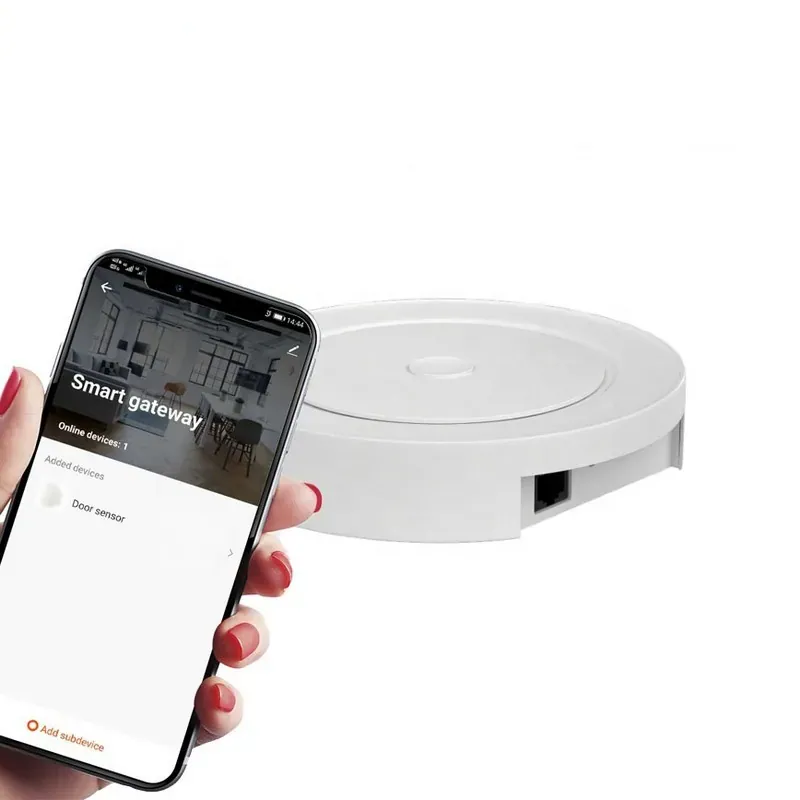
- Bấm Add Device, chọn nhóm Gateway Control ở cột trái và chọn loại gateway.
- Cấp điện cho gateway; với bản có cổng mạng thì cắm dây LAN vào router.
- Giữ điện thoại cùng mạng nội bộ với gateway và đang ở Wi-Fi 2,4 GHz, làm theo hướng dẫn trên app.
- Gateway đã online, mở trang gateway, bấm Add subdevice, đưa thiết bị Zigbee vào trạng thái chờ ghép.
Bản app mới hỗ trợ tự phát hiện thiết bị Zigbee ở gần để thêm hàng loạt. Bộ trung tâm HZM01 hỗ trợ Zigbee 3.0, Wi-Fi/LAN và Bluetooth, hợp cho nhà dùng nhiều công tắc mini Zigbee hay cảm biến.
4.6. Camera: quét mã QR
- Reset camera tới khi đèn nháy nhanh hoặc phát tiếng báo, chọn xác nhận và bấm Next.
- Nhập mật khẩu Wi-Fi 2,4 GHz, bấm Next để app hiện mã QR.
- Đưa màn hình điện thoại trước ống kính, cách 15 đến 20 cm, tới khi camera phát tiếng.
- Bấm I Heard a Prompt (Tôi đã nghe tiếng báo) để app hoàn tất.

Các camera như camera Wi-Fi CWI02 dùng Wi-Fi 2,4 GHz, nên nguyên tắc tách băng tần ở phần 1 vẫn áp dụng.
5. Sau khi thêm xong nên làm gì
- Cập nhật firmware: vào trang quản lý thiết bị, chọn Device Update, bật Automatic updates để thiết bị tự cập nhật lúc rảnh.
- Tạo ngữ cảnh: vào tab Smart, chọn Tap-to-Run (chạm để chạy) hoặc Automation (tự động). Gợi ý cách xây ngữ cảnh có trong bài ngữ cảnh nhà thông minh.
- Mời người nhà: làm theo bài phân quyền và chia sẻ thiết bị Smart Life để chọn đúng mức quyền.
Robot hút bụi cũng ghép theo trình tự tương tự; phần riêng của robot có trong hướng dẫn cài app Smart Life cho robot hút bụi. Toàn bộ thao tác trong bài dựa trên hướng dẫn sử dụng app SmartLife của Tuya; tên mục có thể khác chút tuỳ phiên bản.
Cần người hướng dẫn qua điện thoại hoặc Zalo, anh chị gọi TUYA SMART LIFE theo số 0962 930 369, hoặc ghé cửa hàng TP.HCM (1525 Đường 3/2, P. Minh Phụng) và Hà Nội (102 Trường Chinh, MECO Complex).
Câu hỏi thường gặp
Nên cài Smart Life hay Tuya Smart?
Thiết bị chạy nền tảng Tuya thường dùng được với cả hai app. Điều quan trọng là cả nhà dùng chung một app, vì tài khoản hai app không thông nhau và chia sẻ chỉ thực hiện được trong cùng app.
Đăng ký nhầm khu vực có sửa được không?
Không sửa trực tiếp được. Theo Tuya, phải xoá tài khoản (không đăng nhập trong 7 ngày để lệnh có hiệu lực) rồi đăng ký lại với khu vực đúng và ghép lại thiết bị.
Vì sao iPhone không hiện tên Wi-Fi trong app?
Từ iOS 13, nếu app không có quyền vị trí, hệ thống không trả về tên Wi-Fi thật. Bật quyền vị trí cho app hoặc gõ tên mạng bằng tay; đồng thời cho phép Mạng cục bộ trong Cài đặt > Quyền riêng tư.
Thiết bị đang nằm trong tài khoản người khác thì làm sao?
Nhờ người đó gỡ bằng mục Remove Device trên app của họ, nên chọn Disconnect and wipe data để xoá cả dữ liệu, rồi anh chị reset và ghép lại từ đầu.
Nguồn tham khảo
- Hướng dẫn sử dụng app Tuya Smart (developer.tuya.com, tiếng Anh)
- Cách đưa thiết bị về chế độ ghép nối (smartapp.tuya.com)
- Ghép nối thiết bị: quyền mạng cục bộ trên iOS (developer.tuya.com, tiếng Anh)
- App Store: Smart Life – Smart Living
- App Store: Tuya Smart
- Khu vực tài khoản và máy chủ dữ liệu (support.tuya.com, tiếng Anh)
- Tài khoản giữa các app Tuya Smart, Smart Life và app riêng của hãng (support.tuya.com, tiếng Anh)
Bài viết liên quan

5 tháng 8, 2025
8matter Smart Home x Nhà Thông Minh Tuya Smart Life: Cửa Hàng Vận Hành Thiết Bị Điện Thông Minh Đầu Tiên Tại Việt Nam

24 tháng 2, 2023
Thi Công và lắp đặt trọn gói NHÀ THÔNG MINH TUYA SMART LIFE – Smart Life, Viettel, Hafele, Philips, Kaadas tại Biệt Thự Quận Tân Phú , TPHCM
23 tháng 2, 2023
Thi Công và lắp đặt trọn gói NHÀ THÔNG MINH TUYA SMART LIFE – Smart Life, Viettel, Hafele, Philips, Kaadas tại Nhà Phố Phan Huy Ích , TPHCM