
14 tháng 11, 2026
Đổi Wi-Fi cho thiết bị Tuya Smart Life khi đổi modem, đổi mật khẩu
Khi đổi modem hoặc đổi mật khẩu Wi-Fi, thiết bị Tuya Smart Life chạy Wi-Fi sẽ ngoại tuyến vì chúng vẫn tìm mạng cũ. Có ba cách xử lý, nên thử theo thứ tự: cài mạng dự phòng (Alternate Network) trong app trước khi tháo modem cũ; đặt router mới trùng tên và mật khẩu Wi-Fi cũ; cuối cùng mới ghép lại từng thiết bị. Thiết bị Zigbee thì thường chỉ cần đưa bộ trung tâm (gateway) lên mạng mới.
Bài này giúp anh chị biết thiết bị nào bị ảnh hưởng, làm gì trước ngày kỹ thuật nhà mạng tới, và cách giữ lại ngữ cảnh, tự động hoá đã cài.
1. Đổi modem thì thiết bị nào bị ảnh hưởng?
Lúc ghép, thiết bị Wi-Fi được nạp tên mạng và mật khẩu 2,4 GHz của nhà anh chị. Đổi tên hoặc mật khẩu, thiết bị không vào được mạng mới và hiện màu xám (ngoại tuyến) trong app. Thiết bị Zigbee lại khác: chúng nói chuyện với gateway, gateway mới là thứ ra internet.
| Loại thiết bị | Khi đổi modem | Việc cần làm |
|---|---|---|
| Thiết bị Wi-Fi: công tắc mini, ổ cắm, camera, bộ hồng ngoại Wi-Fi, công tơ Wi-Fi | Ngoại tuyến nếu tên hoặc mật khẩu đổi | Alternate Network, hoặc giữ tên và mật khẩu cũ, hoặc ghép lại |
| Gateway Zigbee bản Wi-Fi | Ngoại tuyến như thiết bị Wi-Fi | Đưa gateway lên mạng mới trước tiên |
| Gateway Zigbee bản cắm dây LAN | Mất mạng khi rút khỏi modem cũ | Cắm dây sang router mới, chờ gateway online |
| Công tắc, cảm biến Zigbee | Hiện ngoại tuyến khi gateway mất mạng | Thường tự trở lại khi gateway online |
| Thiết bị chỉ có Bluetooth | Không dùng Wi-Fi nhà | Không cần làm gì, trừ khi đi qua gateway Bluetooth |
Hướng dẫn sử dụng app của Tuya nêu rõ thiết bị Zigbee được thêm như thiết bị con dưới gateway. Đó là lý do nhà dùng nhiều thiết bị Zigbee đổi modem nhẹ nhàng hơn hẳn nhà dùng toàn thiết bị Wi-Fi.
2. Cách 1: cài mạng dự phòng trước khi tháo modem cũ
App SmartLife có chức năng Alternate Network (Mạng dự phòng). Theo hướng dẫn của Tuya, chức năng này dành cho việc thay router và chỉ áp dụng với thiết bị Wi-Fi. Khi mạng hiện tại không dùng được, thiết bị tự chuyển sang mạng dự phòng.
- Lắp modem mới song song, bật Wi-Fi 2,4 GHz với tên và mật khẩu mới, giữ modem cũ còn chạy.
- Mở thiết bị trong app, bấm biểu tượng chỉnh sửa ở góc trên bên phải.
- Chọn Device Network. Ở trang Device Network Information, bấm Alternate Network.
- Chọn mạng mới, nhập mật khẩu Wi-Fi và bấm Confirm.
- Làm lần lượt cho từng thiết bị Wi-Fi, rồi mới tắt modem cũ.
Tuya khuyên cập nhật firmware mới nhất (mục Device Update) để mục này xuất hiện. Thiết bị đời cũ có thể không có, khi đó chuyển sang cách 2.
3. Cách 2: đặt router mới trùng tên và mật khẩu Wi-Fi cũ
Đây là cách đội kỹ thuật lắp đặt hay dùng khi nhà có nhiều thiết bị Wi-Fi. Tuy vậy, trang hỗ trợ của Tuya lưu ý: kể cả khi giữ nguyên tên và mật khẩu, một số thiết bị vẫn có thể phải thêm lại vào app, nên sau khi đổi modem hãy mở app kiểm lần lượt từng thiết bị. Thiết bị chỉ nhớ tên mạng và mật khẩu, nên khi router mới phát đúng như cũ, thiết bị thường tự kết nối lại mà không cần ghép.
- Ghi lại chính xác tên Wi-Fi và mật khẩu đang dùng, phân biệt chữ hoa, chữ thường, dấu cách và ký tự đặc biệt.
- Báo trước với kỹ thuật nhà mạng để họ đặt Wi-Fi của modem mới trùng tên và mật khẩu này. Nên giữ cùng kiểu bảo mật như modem cũ (thường là WPA2).
- Bật băng 2,4 GHz với đúng tên cũ. Nếu modem mới gộp hai băng chung một tên mà thiết bị không vào được, tách riêng tên 2,4 GHz và giữ tên cũ cho băng này.
- Chờ vài phút rồi mở app xem thiết bị còn xám không. Thiết bị nào chưa lên, rút điện vài giây rồi cắm lại.
- Đổi modem cho gateway cắm dây: chỉ cần chuyển dây LAN sang router mới.

Sau khi mọi thiết bị đã online, anh chị vẫn có thể đổi mật khẩu sang mật khẩu mạnh hơn bằng Alternate Network ở cách 1, làm từng thiết bị một. Danh sách việc cần chuẩn bị trước ngày nhà mạng tới có trong bài checklist đổi nhà mạng, lắp router mới cho nhà thông minh.
4. Cách 3: ghép lại từng thiết bị khi buộc phải đổi tên mạng
Chụp lại ngữ cảnh trước khi gỡ
Theo hướng dẫn của Tuya, khi gỡ thiết bị bằng Remove Device và chọn Disconnect, các tự động hoá và ngữ cảnh chạm liên quan tới thiết bị sẽ không dùng được nữa; chọn Disconnect and wipe data còn xoá toàn bộ dữ liệu của thiết bị. Vì vậy trước khi gỡ, hãy chụp màn hình từng ngữ cảnh ở tab Smart để cài lại cho nhanh.
Thứ tự nên ghép lại
- Gateway trước: gateway online thì công tắc, cảm biến Zigbee phía sau thường trở lại theo.
- Thiết bị an ninh: camera, chuông cửa, khoá, cảm biến báo động.
- Thiết bị điều khiển hằng ngày: công tắc, ổ cắm, bộ điều khiển hồng ngoại S08 Wi-Fi cho máy lạnh, tivi.
- Thiết bị phụ: đèn trang trí, công tơ điện EMW60 Wi-Fi, cảm biến môi trường.
- Cuối cùng: cài lại ngữ cảnh theo ảnh đã chụp, chạy thử từng cái.

Cách reset và ghép bằng chế độ EZ (đèn nháy nhanh) hoặc AP (đèn nháy chậm) được viết chi tiết trong bài hướng dẫn cài app Smart Life và thêm thiết bị.
Gateway Zigbee: dữ liệu liên kết được giữ lại
Hướng dẫn của Tuya mô tả chức năng sao lưu và khôi phục dữ liệu liên kết của gateway Zigbee: khi gateway bị gỡ, thông tin ngữ cảnh liên kết được tự giữ lại, và khôi phục sau khi gateway được ghép lại. App còn có mục Replace a damaged gateway để chuyển thiết bị con và ngữ cảnh từ gateway hỏng sang gateway mới, nhưng chỉ khi phần cứng và firmware hỗ trợ.
Nếu đang dùng gateway Wi-Fi và hay phải đổi mạng, bộ trung tâm Moes Zigbee cắm LAN là lựa chọn đáng cân nhắc: đổi modem chỉ cần chuyển dây. Xem thêm vai trò của gateway trong bài bộ điều khiển trung tâm nhà thông minh.
5. Kiểm tra sau khi đổi mạng
- Trang chủ app: thiết bị màu xám là còn ngoại tuyến.
- Check Device Network: trong trang quản lý thiết bị, giúp xem tình trạng kết nối.
- Nhật ký ngữ cảnh: ở tab Smart, bấm dấu ba chấm, chọn Logs để xem nhật ký 7 ngày gần nhất, tìm thiết bị không chạy theo kịch bản.
- Trợ lý giọng nói: ra lệnh thử với Google hoặc Alexa nếu đã liên kết.

Robot hút bụi, robot camera cũng có bước đổi Wi-Fi riêng; ví dụ với robot Enabot, xem hướng dẫn đổi Wi-Fi robot Enabot EBO. Thao tác Alternate Network, Remove Device và gateway dựa theo hướng dẫn sử dụng app SmartLife của Tuya.
Cần người hướng dẫn qua điện thoại hoặc Zalo, anh chị gọi TUYA SMART LIFE theo số 0962 930 369, hoặc ghé cửa hàng TP.HCM (1525 Đường 3/2, P. Minh Phụng) và Hà Nội (102 Trường Chinh, MECO Complex).
Câu hỏi thường gặp
Đổi mật khẩu Wi-Fi có phải ghép lại hết không?
Không nhất thiết. Với thiết bị hỗ trợ Alternate Network, khai báo mạng mới trước khi đổi; hoặc giữ nguyên mật khẩu cũ trên router. Chỉ thiết bị không có hai lựa chọn này mới cần ghép lại.
Không thấy mục Alternate Network thì sao?
Cập nhật firmware ở mục Device Update rồi xem lại. Hướng dẫn của Tuya ghi chức năng chỉ cho thiết bị Wi-Fi; nếu vẫn không có, dùng cách giữ tên và mật khẩu cũ.
Thiết bị Zigbee có cần ghép lại khi đổi modem không?
Thường là không. Thiết bị Zigbee kết nối qua gateway, nên chỉ cần gateway lên mạng mới; công tắc, cảm biến phía sau sẽ trở lại theo.
Modem mới chỉ phát chung một tên cho 2,4 GHz và 5 GHz có sao không?
Thiết bị Tuya Wi-Fi dùng 2,4 GHz. Nếu thiết bị không tự vào lại, tách tên riêng cho băng 2,4 GHz trong trang quản trị modem và giữ tên cũ cho băng này.
Gỡ thiết bị rồi ghép lại có mất ngữ cảnh không?
Theo Tuya, gỡ thiết bị làm ngữ cảnh liên quan không dùng được, nên cần chỉnh lại ngữ cảnh sau khi ghép. Riêng gateway Zigbee có cơ chế giữ và khôi phục dữ liệu liên kết.
Nguồn tham khảo
Bài viết liên quan
14 tháng 11, 2026
Hướng dẫn cài app Smart Life, Tuya Smart và thêm thiết bị từng bước

5 tháng 8, 2025
8matter Smart Home x Nhà Thông Minh Tuya Smart Life: Cửa Hàng Vận Hành Thiết Bị Điện Thông Minh Đầu Tiên Tại Việt Nam
17 tháng 11, 2026
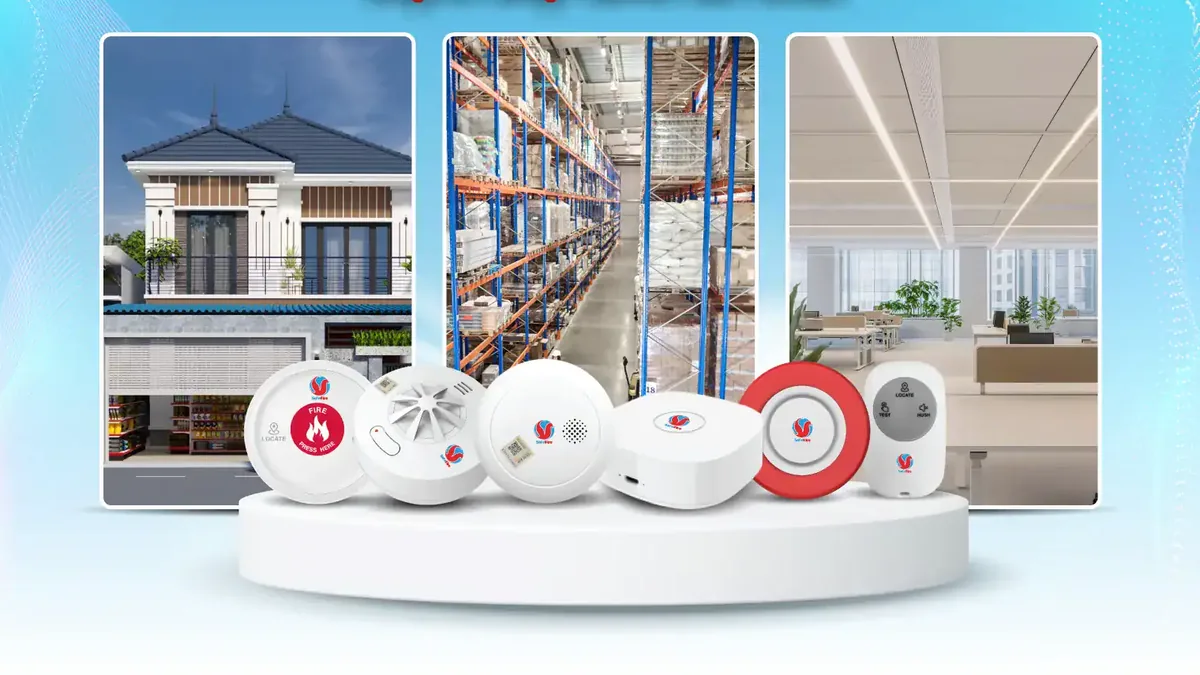
Đầu báo khói không dây liên động hay cảm biến khói Wi-Fi Smart Life: chọn và kết hợp thế nào